
🖥️ مادربرد←🔧 BIOS/UEFI←⚡ منبع تغذیه
- ✓مادربرد چیست و چه نقشی در کامپیوتر دارد
- ✓اجزای اصلی مادربرد (CPU، RAM، چیپست، اسلاتها)
- ✓انواع باسها (داده، آدرس، کنترل، قدرت)
- ✓چیپست و تفاوت پل شمالی و پل جنوبی
- ✓سوکت CPU و شکافهای RAM
- ✓شکافهای توسعه (Expansion Slots) و PCIe
مادربردها چگونه کار میکنند؟
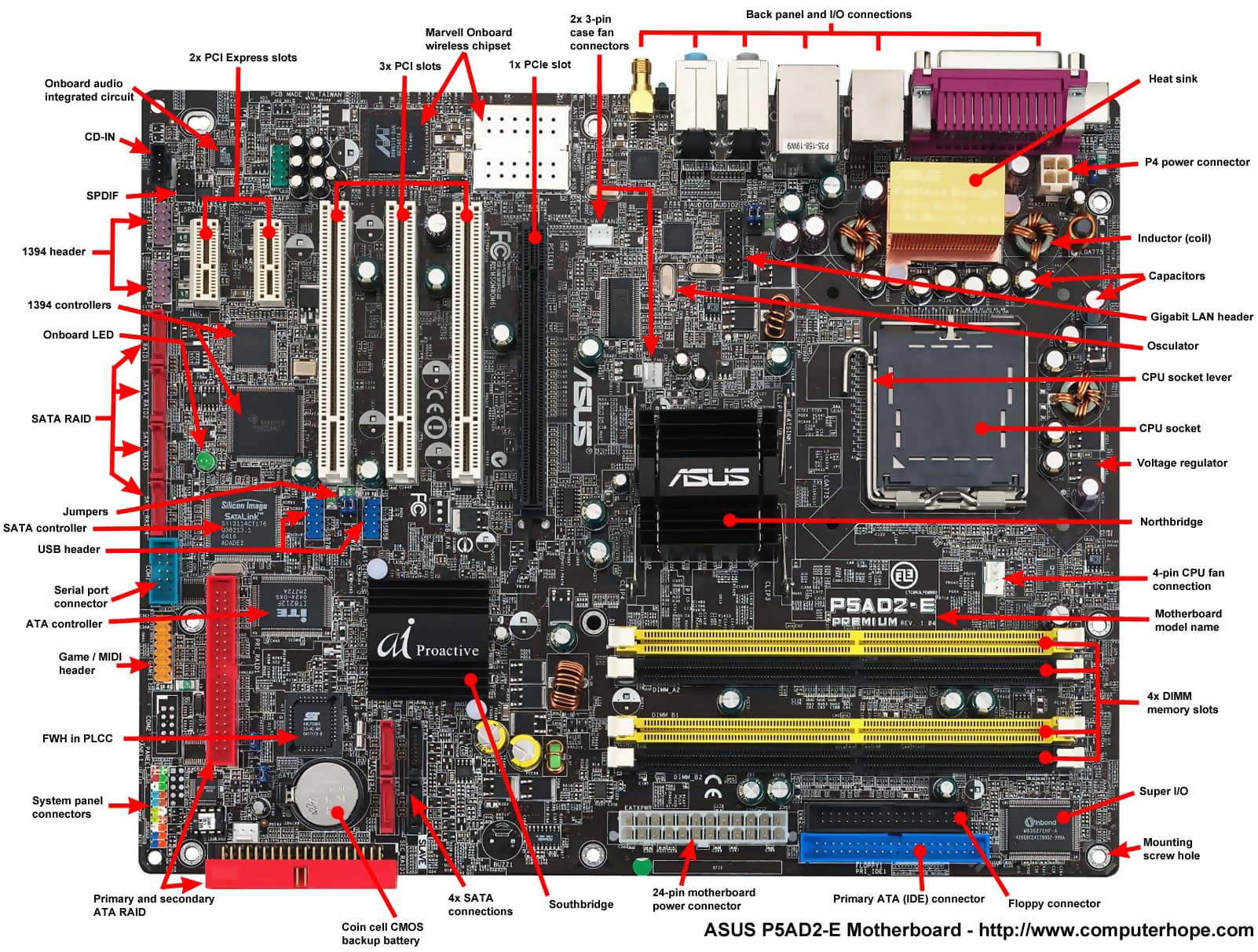
مادربرد یکی از اجزای حیاتی کامپیوتر است که به عنوان برد مدار اصلی برای اتصال قطعات سختافزاری مختلف عمل میکند. به عنوان هاب مرکزی عمل میکند و ارتباط و هماهنگی بین بخشهای مختلف سیستم کامپیوتری را تسهیل میکند. در اینجا یک نمای کلی از مادربرد و نحوه عملکرد آن آورده شده است:
اجزای مادربرد
هر مادربرد برای پشتیبانی از اجزای خاص مانند CPU و حافظه طراحی شده است. آنها میتوانند اکثر انواع هارد دیسکها و تجهیزات جانبی را در خود جای دهند. بسیاری از عناصر دیگر یک مادربرد معمولی را تشکیل میدهند. مادربرد را به عنوان موزاییک بزرگی از اتصالات الکتریکی در نظر بگیرید که بخشهای مختلف یک کامپیوتر را به هم متصل میکند.
در اصل، مادربرد به عنوان سیستم عصبی مرکزی کامپیوتر عمل میکند و ارتباط و هماهنگی بین اجزای سختافزاری مختلف را برای اطمینان از عملکرد صحیح کل سیستم تسهیل میکند.
باسهای روی مادربرد
باسهای روی مادربرد مانند مسیرهای ترافیکی یک کامپیوتر هستند که به اجزای جداگانه اجازه میدهند با یکدیگر ارتباط برقرار کنند. باسها انواع مختلفی دارند (گذرگاه داده، گذرگاه آدرس، گذرگاه کنترل، گذرگاه قدرت) که هر کدام عملکردهای متفاوتی را انجام میدهند. عملکرد روان یک کامپیوتر به این بوسها بستگی دارد زیرا جریان اطلاعات را کنترل میکنند.
انواع باس روی مادربرد:
- گذرگاه داده (Data Bus): انتقال دادههای واقعی بین اجزایی مانند CPU، RAM و دستگاههای ذخیرهسازی. مثال: زمانی که برنامهای را اجرا میکنید، دادههای لازم از دستگاه ذخیرهسازی به RAM منتقل شده و سپس از طریق گذرگاه داده به CPU ارسال میشوند.
- گذرگاه آدرس (Address Bus): انتقال اطلاعات مربوط به آدرسهای حافظه که دادهها باید از آنجا خوانده یا در آنجا نوشته شوند. مثال: وقتی CPU به دادهای در RAM نیاز دارد، از گذرگاه آدرس برای مشخص کردن مکان دقیق آن داده در حافظه استفاده میکند.
- گذرگاه کنترل (Control Bus): انتقال سیگنالهای کنترلی و نظارتی بین اجزا برای هماهنگی عملیات. مثال: تعیین میکند که آیا دادهها باید خوانده شوند یا نوشته شوند و زمانبندی عملیات را کنترل میکند.
- گذرگاه توان (Power Bus): تأمین انرژی الکتریکی برای اجزای مختلف روی مادربرد. توجه: نباید با باسهای انتقال داده اشتباه گرفته شود؛ این باس فقط وظیفه تأمین برق را دارد.

چیپست (Chipset) — پل شمالی و پل جنوبی
چیپست مجموعهای از قطعات الکترونیکی است که ارتباط بین CPU، حافظه و سایر تجهیزات جانبی متصل را مدیریت میکند. نقش مهمی در هماهنگی جریان داده روی مادربرد دارد. چیپست North Bridge CPU، حافظه، ذخیرهسازی و سایر اجزا را به هم متصل میکند. چیپست Southbridge عناصر جانبی را به مادربرد متصل میکند و به Northbridge متصل میشود.

در معماری مادربردهای سنتی، پل شمالی و پل جنوبی دو تراشه مهم هستند که به عنوان پلهای ارتباطی بین CPU و سایر اجزای سیستم عمل میکنند.
- سرعت بالا — نزدیک به CPU
- مدیریت CPU، RAM و کارت گرافیک
- کنترل حافظه و پهنای باند بالا
- در معماری مدرن: در CPU ادغام شده
- سرعت پایینتر — دورتر از CPU
- مدیریت USB، SATA، صدا، شبکه
- اتصال به پل شمالی برای دسترسی به CPU
- کنترل دستگاههای جانبی و I/O
تغییرات در معماریهای مدرن
با پیشرفت فناوری، بسیاری از وظایف پل شمالی به داخل CPU منتقل شدهاند. در پردازندههای مدرن:
- کنترلکننده حافظه و واحد پردازش گرافیکی (GPU) به صورت یکپارچه در داخل CPU قرار گرفتهاند.
- پل شمالی ممکن است به طور کامل حذف شده یا وظایف آن به چیپستهای دیگر منتقل شده باشد.
- پل جنوبی همچنان وجود دارد اما به عنوان چیپست یا Platform Controller Hub (PCH) شناخته میشود و وظایف بیشتری را بر عهده دارد.
سوکت CPU
سوکت CPU یک کانکتور فیزیکی روی مادربرد است که پردازنده را در خود جای میدهد. انواع مختلفی از سوکتها وجود دارد که هر کدام برای خانواده خاصی از پردازندهها طراحی شدهاند.
انواع سوکتهای رایج:
- LGA (Land Grid Array): پینها روی سوکت قرار دارند (Intel). مثال: LGA 1700، LGA 1200
- PGA (Pin Grid Array): پینها روی CPU قرار دارند (AMD قدیمی). مثال: AM4
- BGA (Ball Grid Array): CPU به صورت دائمی لحیم شده (لپتاپها)
سوکتهای مدرن Intel از نوع LGA و سوکتهای AMD از نوع LGA (AM5) یا PGA (AM4) هستند.
شکافهای RAM
شکافهای RAM محل نصب ماژولهای حافظه روی مادربرد هستند. این شکافها معمولاً به صورت جفت (Dual Channel) طراحی میشوند تا پهنای باند حافظه افزایش یابد.
انواع RAM:
- DDR3: نسل قدیمی، سرعت پایینتر
- DDR4: رایجترین نوع فعلی
- DDR5: جدیدترین نسل، سرعت و پهنای باند بالاتر
توجه: هر نسل DDR از نظر فیزیکی با نسلهای دیگر سازگار نیست و شکاف مخصوص به خود را دارد.
شکافهای توسعه (Expansion Slots)
شکافهای توسعه امکان اضافه کردن کارتهای توسعه مانند کارت گرافیک، کارت صدا، کارت شبکه و سایر تجهیزات جانبی را فراهم میکنند.
انواع شکافهای توسعه:
- PCIe (Peripheral Component Interconnect Express): استاندارد مدرن و پرسرعت برای کارتهای توسعه. نسخههای مختلف: PCIe 3.0، 4.0، 5.0
- PCI (Peripheral Component Interconnect): استاندارد قدیمیتر که امروزه کمتر استفاده میشود.
- M.2: شکاف کوچک و پرسرعت برای SSDهای NVMe و کارتهای Wi-Fi.
لاینهای PCIe:
شکافهای PCIe در اندازههای مختلف (x1، x4، x8، x16) وجود دارند که نشاندهنده تعداد لاینهای داده است. x16 بیشترین پهنای باند را دارد و معمولاً برای کارت گرافیک استفاده میشود.
- ؟چهار نوع باس روی مادربرد را نام ببرید و عملکرد هر کدام را توضیح دهید.
- ؟تفاوت پل شمالی و پل جنوبی در چیپست چیست؟
- ؟انواع سوکتهای CPU (LGA، PGA، BGA) چه تفاوتهایی دارند؟
- ؟PCIe x16 یعنی چه و چه کاربردی دارد؟
- ✓BIOS چیست و چه نقشی در راهاندازی کامپیوتر دارد
- ✓فرآیند POST (Power-On Self-Test)
- ✓بوت استرپ لودر (Bootstrap Loader)
- ✓تفاوت BIOS و UEFI
BIOS و UEFI
BIOS (Basic Input/Output System) چیست؟
BIOS یک برنامه کوچک است که روی یک تراشه حافظه فلش روی مادربرد ذخیره میشود. این برنامه به عنوان اولین نرمافزاری که هنگام روشن شدن کامپیوتر اجرا میشود، عمل میکند. BIOS مسئول راهاندازی و آزمایش سختافزار سیستم و بارگذاری سیستم عامل است.
وظایف اصلی BIOS:
- POST (Power-On Self-Test): بررسی و آزمایش سختافزارهای اصلی مانند CPU، RAM، کارت گرافیک و دستگاههای ذخیرهسازی.
- بوت استرپ لودر (Bootstrap Loader): پیدا کردن و بارگذاری سیستم عامل از دستگاه ذخیرهسازی.
- تنظیمات سیستم: مدیریت تنظیمات سختافزاری مانند تاریخ، ساعت، ترتیب بوت و تنظیمات امنیتی.
UEFI (Unified Extensible Firmware Interface)
UEFI جایگزین مدرن BIOS است که قابلیتهای بیشتری ارائه میدهد:
- رابط کاربری گرافیکی (GUI) به جای رابط متنی
- پشتیبانی از دیسکهای بزرگتر از ۲ ترابایت (GPT)
- بوت سریعتر (Fast Boot)
- امنیت بیشتر (Secure Boot)
- پشتیبانی از شبکه و قابلیتهای پیشرفته
🎬 ویدیو: آشنایی با BIOS
🎬 ویدیو: BIOS Deep Dive - قسمت ۱
🎬 ویدیو: BIOS Deep Dive - قسمت ۲
- ؟BIOS مخفف چیست و چه نقشی در کامپیوتر دارد؟
- ؟فرآیند POST چه کاری انجام میدهد و چرا مهم است؟
- ؟بوت استرپ لودر (Bootstrap Loader) چه تفاوتی با BIOS دارد؟
- ؟تفاوت اصلی BIOS و UEFI چیست؟ کدام یک مدرنتر است؟
- ✓مفهوم منبع تغذیه (PSU) و نقش آن
- ✓مفاهیم پایه الکتریسیته (ولتاژ، جریان، مقاومت)
- ✓قانون اهم (V = I × R)
- ✓نحوه عملکرد منبع تغذیه (AC → DC)
- ✓انواع منابع تغذیه (خطی و سوئیچینگ)
- ✓استانداردهای ATX و بازدهی، عوامل انتخاب و نگهداری
منبع تغذیه (Power Supply)
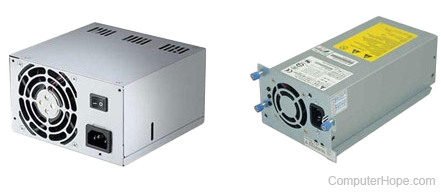
در دنیای امروز که تکنولوژی و کامپیوترها بخش جداییناپذیر زندگی ما شدهاند، درک اجزای مختلف یک کامپیوتر و نحوه عملکرد آنها اهمیت ویژهای دارد. یکی از اجزای حیاتی در هر سیستم کامپیوتری، منبع تغذیه است. بدون یک منبع تغذیه مناسب، حتی پیشرفتهترین کامپیوترها نیز قادر به عملکرد نخواهند بود.
۱. مفهوم منبع تغذیه (Power Supply Unit - PSU)
منبع تغذیه بخشی از کامپیوتر است که وظیفه تأمین انرژی الکتریکی مورد نیاز سایر اجزا را بر عهده دارد. این دستگاه برق متناوب (AC) ورودی از پریز برق را به برق مستقیم (DC) با ولتاژهای مختلف تبدیل میکند که برای عملکرد قطعات مختلف کامپیوتر ضروری است.
۲. اهمیت منبع تغذیه در سختافزار کامپیوتر
- تأمین انرژی پایدار: منبع تغذیه انرژی مورد نیاز قطعات را با ولتاژ و جریان مناسب فراهم میکند.
- حفاظت از سیستم: منابع تغذیه با کیفیت دارای مکانیزمهای حفاظتی هستند که از قطعات در برابر نوسانات برق، اضافهبار، اتصال کوتاه و حرارت بیش از حد محافظت میکنند.
- کارایی و بازدهی: منبع تغذیه با بازدهی بالا میتواند مصرف انرژی را کاهش داده و طول عمر قطعات را افزایش دهد.
- تأثیر بر عملکرد سیستم: یک منبع تغذیه نامناسب میتواند باعث ناپایداری سیستم، خاموشی ناگهانی یا حتی آسیب به قطعات شود.
۳. مفاهیم پایهای الکتریسیته
برای درک بهتر عملکرد منبع تغذیه، آشنایی با مفاهیم پایهای الکتریسیته ضروری است.
۳.۱. ولتاژ (Voltage)
- تعریف: اختلاف پتانسیل الکتریکی بین دو نقطه که باعث حرکت الکترونها میشود.
- واحد اندازهگیری: ولت (V).
۳.۲. جریان (Current)
- تعریف: میزان حرکت الکترونها در یک مسیر.
- واحد اندازهگیری: آمپر (A).
۳.۳. مقاومت (Resistance)
- تعریف: میزان مخالفت یک ماده با جریان الکتریکی.
- واحد اندازهگیری: اهم (Ω).
۳.۴. قانون اهم (Ohm’s Law)
قانون اهم رابطه بین ولتاژ (V)، جریان (I) و مقاومت (R) را بیان میکند: V = I × R
- توضیح: ولتاژ برابر است با جریان ضرب در مقاومت.
- اهمیت در منبع تغذیه: این قانون به ما کمک میکند تا مقدار جریان و ولتاژ مورد نیاز برای قطعات مختلف را محاسبه کنیم.
۴. نحوه عملکرد منبع تغذیه
منبع تغذیه کامپیوتر برق AC را به DC تبدیل میکند و ولتاژهای مختلفی مانند +12V، +5V و +3.3V را تولید میکند.
مراحل عملکرد:
- اصلاح برق ورودی (AC to DC Conversion): تبدیل برق متناوب به برق مستقیم.
- تنظیم ولتاژ: تأمین ولتاژهای مورد نیاز با دقت بالا.
- فیلتر کردن نویز: حذف نویزها و نوسانات ناخواسته.
- حفاظت: شناسایی و مقابله با شرایط غیرعادی مانند اضافهولتاژ یا اتصال کوتاه.
۵. انواع منابع تغذیه
۵.۱. منابع تغذیه خطی (Linear Power Supplies)
ساده و قابل اعتماد، بازدهی پایین، اندازه و وزن زیاد. مناسب برای دستگاههای با نیاز به جریان پایین.
۵.۲. منابع تغذیه سوئیچینگ (Switching Power Supplies)
بازدهی بالا، اندازه و وزن کم، پیچیدگی بیشتر. رایجترین نوع در کامپیوترها و دستگاههای الکترونیکی مدرن.
۶. استانداردهای منبع تغذیه
۶.۱. استاندارد ATX
استانداردی برای طراحی مادربردها و منابع تغذیه که توسط Intel معرفی شد. ویژگیها: کانکتورهای استاندارد، قابلیتهای مدیریت توان پیشرفته، پشتیبانی از ویژگیهای صرفهجویی در انرژی.
۶.۲. استانداردهای بازدهی (Efficiency Standards)
گواهینامه 80 Plus: برنامهای برای ارزیابی بازدهی منابع تغذیه. سطوح: استاندارد، برنزی، نقرهای، طلایی، پلاتینی، تیتانیومی. منابع تغذیه با گواهینامه بالاتر، انرژی کمتری هدر میدهند و گرمای کمتری تولید میکنند.
۷. عوامل مهم در انتخاب منبع تغذیه
- توان خروجی (Wattage): باید توان کافی برای تأمین نیازهای سیستم را داشته باشد.
- بازدهی (Efficiency): منابع با بازدهی بالاتر مصرف انرژی کمتری دارند.
- کیفیت ساخت: استفاده از قطعات با کیفیت و مکانیزمهای حفاظتی.
- اتصالات و کابلها: تعداد و نوع کانکتورها باید با نیازهای سیستم مطابقت داشته باشد.
- گواهینامهها و استانداردها: داشتن گواهینامههای معتبر مانند 80 Plus.
- نویز و صدا: منابع تغذیه با فنهای بیصدا یا بدون فن.
- قابلیت ماژولار بودن: امکان اتصال و جدا کردن کابلها بر اساس نیاز.
۸. نگهداری و مراقبت از منبع تغذیه
- تمیزکاری منظم: حذف گرد و غبار برای جلوگیری از گرم شدن بیش از حد.
- اطمینان از تهویه مناسب: فضای کافی برای جریان هوا.
- استفاده از محافظ برق: برای حفاظت در برابر نوسانات و قطعیهای برق.
- بارگذاری مناسب: اجتناب از بارگذاری بیش از حد توان منبع تغذیه.
منبع تغذیه یکی از اجزای کلیدی در هر سیستم کامپیوتری است که تأثیر مستقیم بر عملکرد، پایداری و طول عمر سایر قطعات دارد. درک اصول اولیه الکتریسیته و نحوه عملکرد منبع تغذیه به ما کمک میکند تا انتخابهای بهتری در خرید و نگهداری سیستمهای کامپیوتری داشته باشیم. با توجه به اهمیت منبع تغذیه، سرمایهگذاری در یک منبع تغذیه با کیفیت و مناسب برای نیازهای سیستم، نه تنها به عملکرد بهتر کمک میکند بلکه از بروز مشکلات و هزینههای اضافی در آینده جلوگیری مینماید.
🎬 ویدیو: آشنایی با منبع تغذیه (PSU)
- ؟منبع تغذیه (PSU) چه وظیفهای در کامپیوتر دارد؟
- ؟قانون اهم را توضیح دهید و فرمول آن را بنویسید.
- ؟تفاوت منابع تغذیه خطی و سوئیچینگ چیست؟
- ؟گواهینامه 80 Plus چیست و چرا مهم است؟